扫描件PDF没法搜索、没法复制文字,手动重新打字又慢又痛苦。PDFNeo的OCR工具能直接从扫描PDF或图片里提取文字,浏览器本地处理,文件不上传任何服务器。
什么是OCR?
OCR(Optical Character Recognition,光学字符识别)就是把图片里的文字变成可编辑文本的技术。扫描件PDF本质上就是图片,你看到的是文字,但电脑看到的是像素点。OCR就是让电脑”看懂”这些像素点,还原成真正的文字。
如何用PDFNeo识别PDF文字
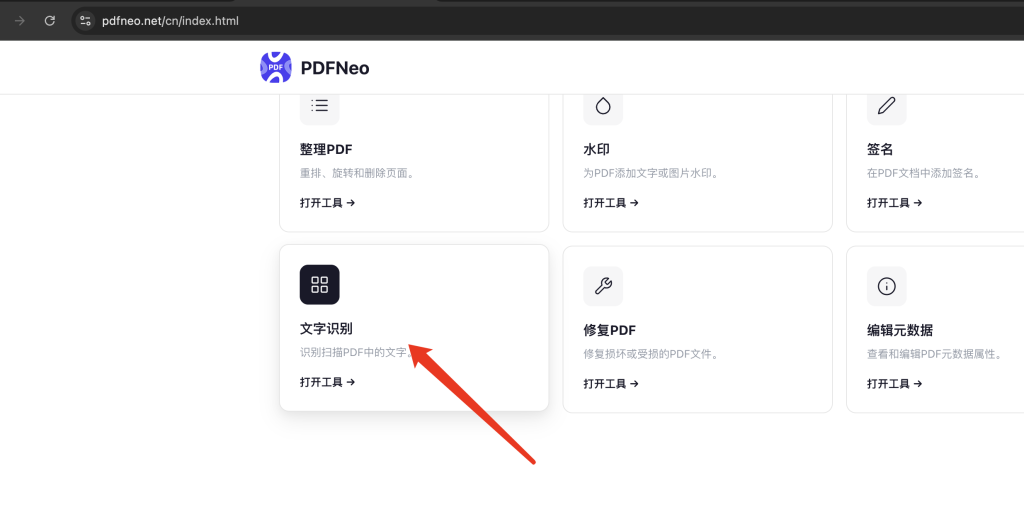
步骤1:打开OCR工具
访问 PDFNeo OCR,不需要注册,不需要安装任何软件。
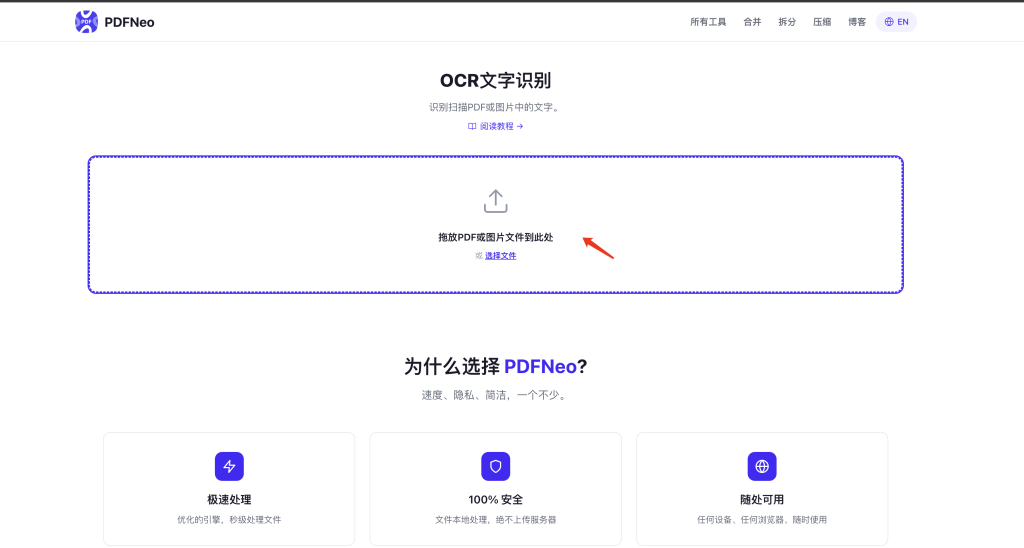
步骤2:上传文件
点击上传区域选择文件,或者直接把PDF/图片拖进去。支持以下格式:
- PDF文件
- PNG、JPG、JPEG、WebP、BMP、TIFF图片
步骤3:选择识别语言
在OCR设置里选择文档的语言。支持8种语言:
- 英语
- 简体中文
- 繁体中文
- 日语
- 韩语
- 法语
- 德语
- 西班牙语
选对语言能显著提高识别准确率。如果文档包含中英混合,建议选中文。
步骤4:设置页面范围(可选)
如果只需要识别PDF的部分页面,在”页面范围”里输入,比如 1-3, 5 表示第1到3页加第5页。留空则识别全部页面。
步骤5:开始识别
点击”开始识别”按钮,等待处理完成。识别速度取决于文件大小和页数,通常几秒到几十秒。
步骤6:获取结果
识别完成后,你可以:
- 复制文字:一键复制到剪贴板
- 下载文本:保存为 .txt 文件
OCR和PDF转文本有什么区别?
很多人搞混这两个功能:
表格
| OCR识别 | PDF转文本 | |
|---|---|---|
| 适用文件 | 扫描件PDF、图片 | 正常PDF(文字可选中的) |
| 原理 | 图像识别 | 直接提取文本层 |
| 准确率 | 取决于图片质量和语言,一般95%+ | 100%(原文提取) |
| 速度 | 较慢(需要图像处理) | 极快 |
简单判断:如果PDF里的文字能用鼠标选中复制,用PDF转文本;如果选中不了(扫描件),就用OCR。
提高OCR识别准确率的技巧
图片质量是关键
分辨率越高,识别越准。模糊、倾斜、有噪点的图片识别率会明显下降。建议尽量用清晰的原件扫描。
选对语言
如果文档是英文的却选了中文,识别结果基本没法看。混合语言文档选主要语言即可。
处理倾斜文档
扫描时文档放歪了?先旋转校正再识别,效果会好很多。可以用PDFNeo的旋转PDF工具。
一次别搞太多页
虽然PDFNeo支持多页识别,但如果文件特别大(50页以上),建议分批处理,避免浏览器内存不足。
PDFNeo OCR的优势
- 完全免费:没有次数限制,没有文件大小限制
- 隐私安全:所有处理在浏览器本地完成,你的文件不会上传到任何服务器
- 无需注册:打开就用,不用填邮箱不用建账号
- 多语言支持:8种主流语言覆盖大部分使用场景
- 图片也支持:不只是PDF,手机拍的照片也能识别
常见问题
OCR识别出来的文字有错误怎么办?
OCR准确率受图片质量影响。清晰文档一般能达到95%以上,但手写体、模糊文字、特殊字体可能会出错。建议识别后人工校对关键内容。
支持手写文字识别吗?
不太建议。Tesseract OCR对手写体的识别率较低,主要适合印刷体文字。
识别速度慢怎么办?
大文件识别需要时间,尤其是多页PDF。可以试试只识别需要的页面,或者在网速好的环境下使用(首次使用需要下载语言模型)。
上传的文件安全吗?
完全安全。PDFNeo的OCR在浏览器本地运行,你的文件不会离开你的电脑。关闭页面后,所有数据自动清除。
识别中文效果怎么样?
简体中文和繁体中文都支持,印刷体效果不错。建议扫描分辨率不低于300DPI,文字不要太小太模糊。