扫描的书、乐谱、漫画经常是两页并排扫描成一张——在电脑上看还行,手机上看字太小了。PDFNeo的裁切工具把每一页从中间切成两半,让对开页变成单页,手机阅读体验立刻提升。
什么是对开页裁切?
对开页扫描是把书摊开,左右两页一起扫进一张图。结果就是PDF每一页里包含了两个页面内容,中间还有书脊的弯曲和阴影。
裁切的原理很简单:把每一页从中间垂直切一刀,左半部分和右半部分各变成独立的一页。原来的N页PDF变成2N页,每页只包含一个页面内容。
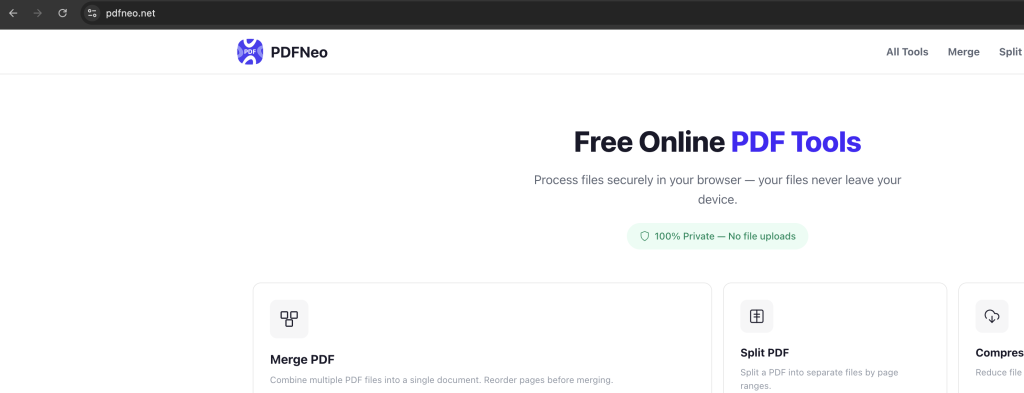
如何用PDFNeo裁切PDF页面
步骤1:打开裁切工具
访问 PDFNeo Crop PDF Pages,不需要注册或安装软件。
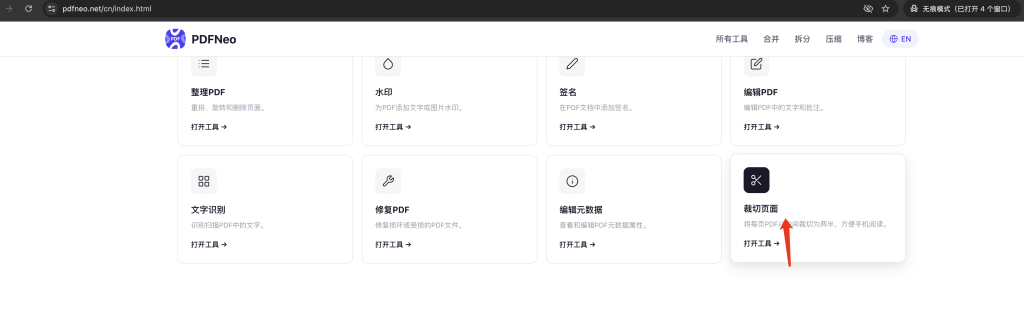
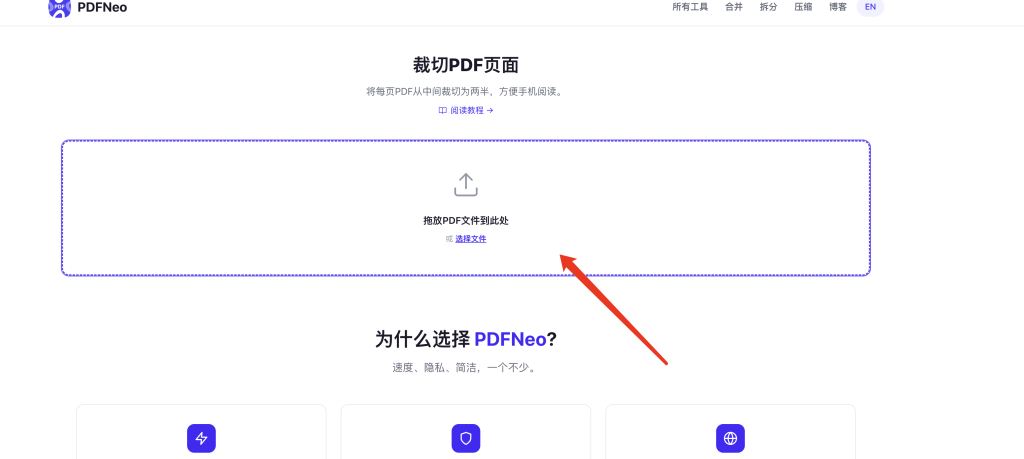
步骤2:上传PDF文件
点击上传区域选择文件,或直接拖拽PDF进去。上传后工具会自动读取页面尺寸并显示预览。
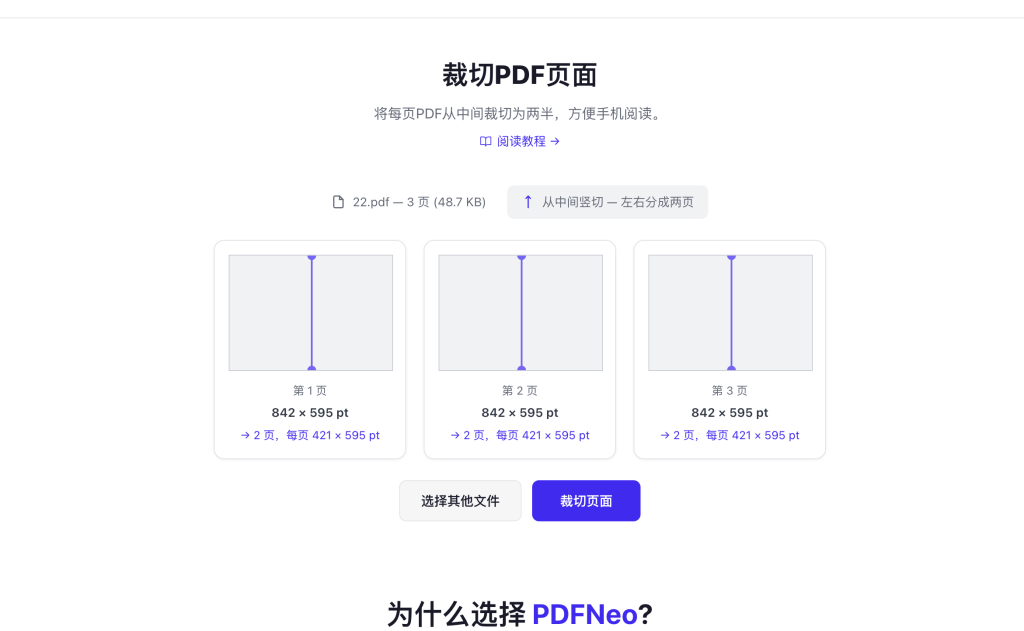
步骤3:确认裁切效果
预览界面会显示每一页的尺寸信息,以及裁切后每半页的尺寸。中间的红线标示裁切位置。确认无误后继续。
步骤4:开始裁切
点击”Crop Pages”按钮,工具会逐页处理:
- 每一页被分成左右两个独立页面
- 左半部分和右半部分各自保留原始分辨率和内容
- 所有页面处理完成后自动生成新PDF
步骤5:下载裁切后的文件
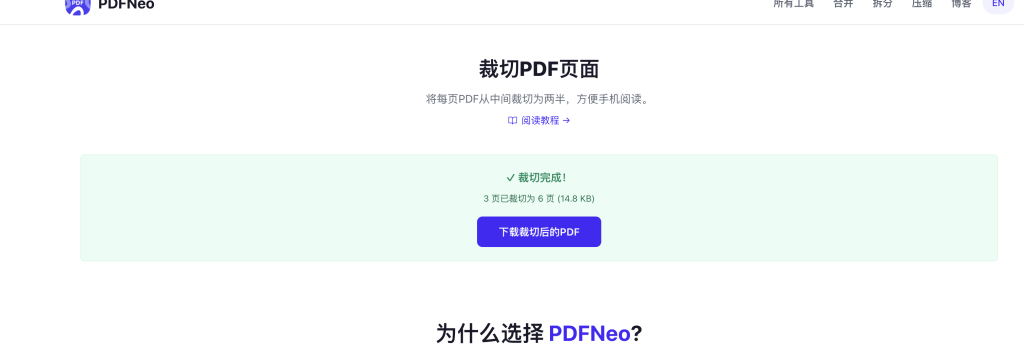
裁切完成后下载新PDF。文件名默认为 cropped.pdf,原文件不受影响。
裁切后的PDF有什么变化
- 页数翻倍:N页变成2N页
- 每页宽度减半:原来是整个对开页的宽度,裁切后只有一半
- 内容不变:分辨率、清晰度完全保持,只是页面边界变了
- 文件体积:可能略有增大,因为PDF结构多了N个页面对象
适合裁切的场景
扫描书籍阅读
最常见的用途。对开扫描的书在手机上字太小,裁切后单页显示,字号翻倍。
乐谱翻页
乐谱经常是跨页排版,扫描后两页在一起。裁切后按单页阅读,翻页更自然。
漫画和画册
日式漫画的对开页裁切后,每页一格,阅读体验更好。
学术论文双栏排版
双栏论文的PDF有时候也是对开扫描件,裁切后每栏独立一页,标注和笔记更方便。
不适合裁切的情况
- 单页扫描的PDF(裁切后每页只剩一半内容)
- 有跨页大图的对开页(裁切会把图片切成两半)
- 非对称排版(左右页宽度不一样,中间裁切会偏)
如果PDF本身就是单页扫描的,不需要这个工具。
裁切前要做什么准备?
- 确认是对开扫描:打开PDF看看每页是否包含两个页面内容
- 检查是否有跨页图:跨页大图裁切后会被切成两半,提前标记
- 备份原文件:虽然裁切生成新文件不覆盖原文件,但备份是好习惯
PDFNeo裁切工具的优势
- 自动检测页面尺寸:上传后立刻显示每页大小和裁切后预览
- 完全免费:没有次数限制,没有文件大小限制
- 隐私安全:文件在浏览器本地处理,不会上传到任何服务器
- 无需注册:打开就用,不用填邮箱不用建账号
- 批量处理:一次裁切所有页面,不用逐页操作
常见问题
裁切位置不准怎么办?
目前裁切固定从页面正中间切开。如果扫描时页面偏移导致中线不在中间,可以先旋转校正再裁切。
裁切后文字变模糊了吗?
不会。裁切只是改变了页面边界,原始分辨率和图像质量完全不变。就像你用剪刀从中间剪开一张纸,纸上的字不会变模糊。
可以只裁切部分页面吗?
当前版本会对所有页面执行裁切。如果只需要裁切部分页面,建议先用拆分工具提取需要裁切的页面,裁切后再合并。
裁切后每页的尺寸是多少?
宽度是原页面宽度的一半,高度不变。比如原页面是 612×792 pt(Letter尺寸),裁切后每页变成 306×792 pt。
支持横向PDF吗?
支持。横向PDF裁切时仍然从中间垂直切一刀,左右各半。