Tu as une pile de PDFs qui ne devraient former qu’un seul fichier ? Ce scanner qui enregistre une page par document, le rapport dispersé dans cinq pièces jointes, les factures qui traînent partout… on connaît tous ça.
Je t’explique ici comment tout regrouper en un seul document avec Fusionner PDF de PDFNeo. Tout se passe directement dans ton navigateur, donc tes fichiers ne quittent jamais ton ordinateur.
Quand faut-il fusionner des PDF ?
Les situations qui reviennent sans arrêt :
- Ton scanner sort un fichier par page et tu dois tout envoyer d’un bloc
- Tu prépares un rapport, et la couverture, le corps et les annexes sont dans des PDFs séparés
- Les factures du mois doivent partir à la compta en un seul fichier, pas en douze
- Tu envoies quelque chose par e-mail, et une seule pièce jointe fait toujours plus sérieux que sept
- Tu as téléchargé un document en plusieurs parties et tu veux le retrouver en entier
En gros, chaque fois que tu te dis « ça devrait être un seul fichier », c’est le moment de fusionner.
Comment fusionner des PDF avec PDFNeo
L’outil tourne entièrement dans ton navigateur. Pas d’inscription, aucun envoi vers un serveur, et toute l’affaire prend une trentaine de secondes.
1. Ouvre l’outil
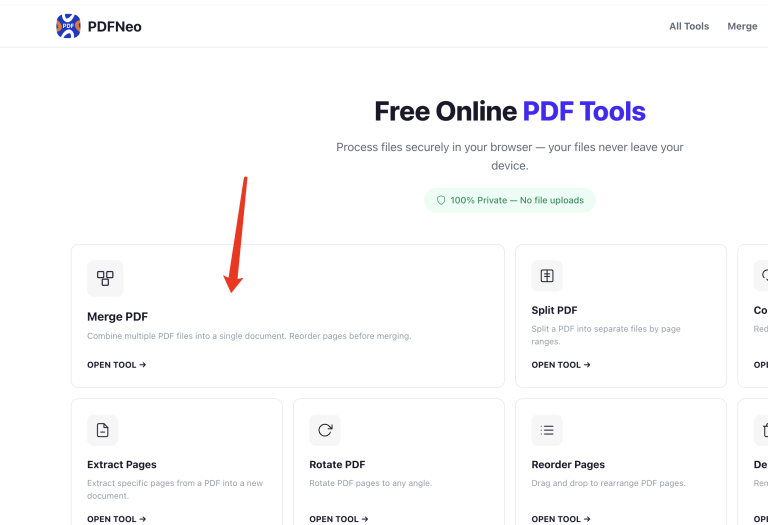
Va sur PDFNeo et ouvre Fusionner PDF. Tu tombes direct sur une zone de dépôt bien propre : pas de pop-up, pas de mur d’inscription, rien à valider avant de commencer.
2. Ajoute tes fichiers
Deux possibilités :
- Glisse-dépose tes PDFs directement dans la zone de dépôt
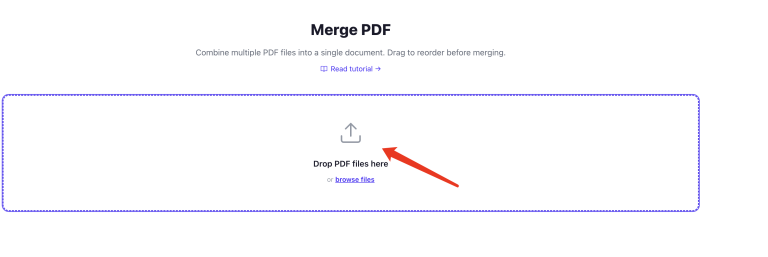
- Ou clique dessus et choisis les fichiers depuis ton appareil

Ajoutes-en autant que tu veux, il n’y a aucune limite de nombre. Tu as déjà commencé et tu en as oublié un ? Tu peux l’ajouter à tout moment.
3. Mets-les dans le bon ordre
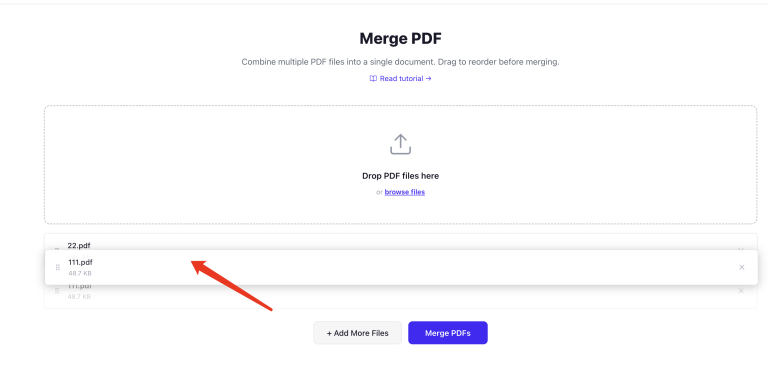
Une fois les fichiers chargés, tu les vois s’afficher en liste. Glisse-les vers le haut ou vers le bas pour les réordonner : l’ordre à l’écran est exactement celui qu’aura le PDF final. La couverture en premier ? Tu la glisses tout en haut, c’est réglé.
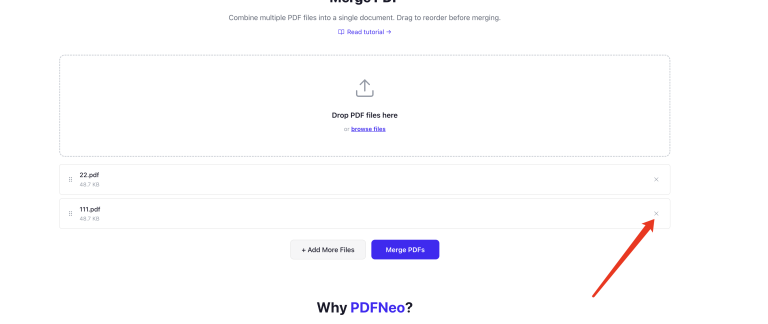
Tu as ajouté un fichier par erreur ? Tu cliques sur le X et il disparaît.
4. Fusionne et télécharge
Clique sur le bouton Fusionner. Comme tout est traité en local dans ton navigateur avec la bibliothèque pdf-lib, c’est quasi instantané. Il ne reste plus qu’à télécharger le résultat.

Quatre étapes : sans compte, sans envoi, sans payer.
En quoi PDFNeo est-il différent ?
La plupart des outils de fusion en ligne fonctionnent pareil : tu envoies tes fichiers sur leur serveur, ils les traitent là-bas, puis tu retélécharges le résultat. Au quotidien ça va… jusqu’au jour où tu dois combiner un contrat, des documents fiscaux ou un dossier médical.
PDFNeo fait le choix inverse. Tout tourne dans ton navigateur via la bibliothèque JavaScript pdf-lib. Tes fichiers restent sur ton appareil du début à la fin : aucun envoi vers un serveur, aucun stockage dans le cloud, aucun tiers qui ne touche à tes documents.
Et quelques autres détails qui valent le coup :
- Aucune limite de fichiers — fusionne-en 2 ou 200, l’expérience est la même
- Pas d’inscription — pas d’e-mail, pas de compte, pas de ce classique « confirme ton e-mail pour pouvoir télécharger »
- Très rapide — sans attente d’envoi ni de téléchargement, la plupart des PDFs prennent moins d’une seconde
- Gratuit pour toujours — pas un de ces « gratuit, mais seulement les trois premiers fichiers ». Juste gratuit, point.
Questions fréquentes
C’est vraiment gratuit ?
Oui, complètement. PDFNeo propose 31 outils et ils sont tous gratuits. Pas d’offre premium, pas de quota d’usage, pas de piège en petits caractères.
Mes fichiers sont-ils envoyés sur un serveur ?
Non. La fusion se fait entièrement dans ton navigateur. Rien n’est envoyé vers un serveur ni stocké où que ce soit.
Combien de PDFs puis-je fusionner à la fois ?
Autant que tu veux. Il n’y a aucune limite, ni en nombre de fichiers ni en nombre de pages.
Je peux changer l’ordre avant de fusionner ?
Bien sûr, un simple glisser-déposer suffit. Le PDF final suit exactement l’ordre affiché à l’écran, et tu peux aussi déplacer des pages une par une si besoin.
La fusion fait-elle perdre en qualité ?
Pas du tout. Les fichiers sont simplement assemblés, sans recompression ni nouveau rendu. Textes, images et vecteurs restent identiques aux originaux.
Ça marche sur téléphone ?
Oui, sans problème sur iOS et Android, tout comme dans Chrome, Firefox, Safari et Edge sur ordinateur. Rien à installer.
Et si mon PDF est protégé par mot de passe ?
Retire d’abord la protection avec Déverrouiller PDF, puis reviens ici pour la fusion. Deux étapes rapides.
D’autres outils PDF
La fusion n’est qu’une possibilité. PDFNeo a pas mal d’autres outils, tous dans le navigateur :
- Diviser PDF — séparer un PDF en plusieurs fichiers
- Compresser PDF — alléger le fichier sans perdre en qualité
- Réorganiser les pages — réordonner les pages à l’intérieur d’un PDF
- Pivoter PDF — remettre droites les pages de travers
- Supprimer des pages — retirer les pages inutiles
- PDF en Word — le convertir en DOCX modifiable
Tous sur le même principe : gratuits, privés et traités dans ton navigateur.